Где искать?
Все слои можно увидеть в панели Layers слева.
Сначала восстановишь пейзаж, меняя порядок слоёв. Затем создашь фрейм и собственные обои для телефона.
В конце урока ты создашь собственные обои для телефона.
Теперь нарисуй внутри фрейма три фигуры разных цветов так, чтобы они перекрывали друг друга. Каждая фигура появится на отдельном слое. Слоем также может быть линия, текст, изображение, группа или фрейм.
Все слои можно увидеть в панели Layers слева.
Чем выше слой находится в списке, тем выше он расположен в композиции.
Если один объект перекрывает другой, их порядок можно изменить.
Выдели объект и нажми на него правой кнопкой мыши. В меню можно выбрать:
Поднять на один уровень.
Опустить на один уровень.
Поместить выше всех.
Поместить ниже всех.
Когда объектов становится много, названия вроде Rectangle 12, Ellipse 7 и Group 4 становятся неудобными. Переименовывай важные слои так, чтобы сразу было понятно, что на них находится.
Другие понятные названия: Горы, Декор.
Несколько объектов можно объединить в группу. Например, если несколько фигур вместе образуют облако, цветок, узор или другой элемент.
Выдели нужные объекты и нажми:
Теперь их можно перемещать вместе.
Чтобы разделить группу, нажми:
Группы тоже лучше переименовывать.
Наведи мышь на строку слоя в панели Layers слева. Справа появится значок глаза. Нажми на него, чтобы скрыть слой. Нажми ещё раз, чтобы показать.
Наведи мышь на строку слоя в панели Layers и нажми на значок замка. Слой нельзя будет случайно передвинуть. Нажми на замок ещё раз, чтобы разблокировать. Это удобно для фона.
Перед тобой готовый образец. В учебном файле находятся те же самые фигуры, но порядок слоёв перепутан.
Кнопка создаёт копию шаблона. Для этого нужно войти в свой аккаунт Figma. Выполняй оба задания в своей копии.
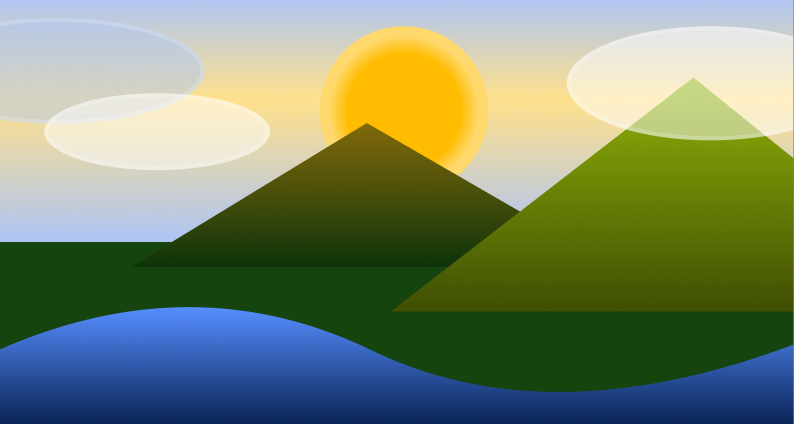
Измени порядок слоёв и получи картинку точно как на образце.
После этого объедини связанные элементы в группы.
Дай основным слоям понятные названия.
До этого мы могли создавать фигуры в любом месте рабочего поля Figma. Но у готовой работы должны быть точные границы. Для этого используется Frame - фрейм.
Фрейм можно представить как лист бумаги или экран устройства. Всё, что относится к будущим обоям, мы будем размещать внутри одного фрейма.
Получится вертикальная область с пропорциями экрана смартфона.
Начни внутри фрейма «Обои»: создай основу, поверх которой будут располагаться остальные фигуры.
Все остальные элементы композиции будут находиться выше него.
Передвинь одну из фигур так, чтобы она пересекла край фрейма. Выдели фрейм и включи Clip content (скрыть содержимое за границей). Теперь снаружи видно только то, что находится внутри «Обои». При экспорте фрейма в PNG сохранится его видимая область размером 1080 × 1920 px.
После этого части объектов, выходящие за границы фрейма, будут скрыты.
Фигура должна находиться внутри фрейма не только визуально, но и в панели Layers.
Все слои вложены во фрейм.
Круг и волна находятся отдельно от фрейма.
Если слой находится отдельно от фрейма, он не является частью будущих обоев.
Создай фрейм «Обои» размером 1080 × 1920 px и собери внутри собственные обои для смартфона. Добавь фон и композицию из геометрических фигур.
Используй знания предыдущих уроков: фигуры, заливки, градиенты, прозрачность и обводку.
Отмечай пункты, когда проверишь их в Figma.
Отмечено: 0 из 7
Выдели сам фрейм «Обои». В правой панели найди раздел Export и выбери формат PNG.